Showing posts with label dll. Show all posts

TERHUBUNG TIDAK ADA INTERNET, Atasi Dengan 2 Opsi Cara Ini!

 TERHUBUNG TIDAK ADA INTERNET, Atasi Dengan 2 Opsi Cara Ini! , hallo teman teman semuanya , kali ini didi akan berbagi lagi mengenai cara mengatasi wifi kalian tidak konek / eror yang mengakibatkan gagalnya sambungan internet di HP android kalian ya . 

Nah kali ini didi sudah sediakan 2 cara yang bisa kalian coba untuk mengatasi TERHUBUNG TIDAK ADA INTERNET di hp kalian ya . oke mungkin gak usah lama lama yuk kita lihat caranya 

TERHUBUNG TIDAK ADA INTERNET


 Ada 2 Opsi cara yang bisa kalian lakukan untuk mengatasi masalah  wifi ( Terhubung tidak ada Internet )

1.Cara yang pertama yaitu :

- Matikan Wifi

- Hidupkan Mode pesawat di hp kalian tunggu 1-3 menitan

- Restart / Matikan hp kalian 

-Hidupkan hp kalian kembali

- Dan matikan Mode pesawatnya 

- Aktifkan  wifi kembali

-Selamat ... hp kalian sudah terkoneksi wifi kembali.


2. Cara kedua yaitu :

-  Masuk Ke menu Pengaturan/ setting Hp kalian

- Cari WiFi Dan Klik

- Klik Tanda Panah Di Samping Tulisan ( Terhubung Tidak Ada Internet )

- Klik setelan IP  ( DHCP ) lalu klik Statik

- Setting dan Ubah Alamat IP Menjadi  ( 192.168.1.13 )

Gateway : 192.168.1.1

Panjang awalan : 24

DNS1 : 8.8.8.8

- Klik Ubah Jaringan 

- dan selamat kalain bisa terkoneksi wifi kembali


semoga Informasi ini bisa membantu teman teman semua yang mengalami masalah yang sama yaitu TERHUBUNG TIDAK ADA INTERNET , semoga bermanfaat selamat mencoba.


3 Cara Atasi Baterai Laptop Tidak Bisa Mengisi Saat Di Cas ( 0% available plugged in charging )

 Oke temen temen , kali ini saya akan berbagi pengalaman dan sharing ilmu mengenai 3 Cara Atasi Baterai Laptop Tidak Bisa Mengisi Saat Di Cas ( 0% available plugged in charging ) , jadi jika saat kita menggunakan laptop , dan baterai laptop habis tentunya bisanya yang kita lakukan mengecasnya dengan charger ya agar si laptop  memiliki persediaan daya agar bisa terus hidup dan bisa kita gunakan .


0% available plugged in charging


Tapi apa jadinya jika hal tersebut kita lakukan tapi si laptop tidak mau mengisi cas saat kita cas dengan charger ? dan kadang ada kejadian saat charger di lepas laptop mati ! dan di baterai ada keterangan 0% available plugged in charging , tentunya di sini bikin kita panik dan risih juga ya temen temen semua, dimana kita jadi terganggu karena masalah baterai laptop yang model seperti ini .

Tapi temen temen tenang ya karena hari ini sya akan kasi tips atau cara untuk mengatasi permasalahan seperti yang sudah saya sebutkan di atas nih, nah seperti apa caranya yuk simak berikut ini :

 Ada 3 cara yang harus kalian lakukan dan perhatikan ya  tapi sebelum melakukan cara tersebut ,terlebih dahulu kalian bisa  cas / charger adaptor laptop kalian berfungsi dengan baik atau tidak? dengan  cara memakai avometer di setelan X1/X10 dengan cek output dan input berapa volt pada si adaptor ( kalian bisa cek di adaptor laptop kalian masing masing untuk berapa output /inputnya  ya.) jika sesuai tidak ada masalah pada adaptorl charger laptop kalian jika tidak sesuai berarti ada masalah yang harus di perbaiki.


0% available plugged in charging


Oke berikut 3 Cara Atasi Baterai Laptop Tidak Bisa Mengisi Saat Di Cas ( 0% available plugged in charging ) :


Cara 1

1. Masuk menu windows - kontrol panel - large ikon - device manager  - baterai.

 atau bisa device manager
masuk pencarian ( taksbar )  ketik device manager klik.


2. Klik baterai , klik  microsoff ACPI dan uninstal  (klik kanan mouse )

3.Dan restart laptop.


Cara 2 ( uninstal microsoff ACPI )

1. ketik device manager  pada taksbar
lalu klik device manager 


2. Klik baterai , klik  microsoff ACPI dan uninstal  (klik kanan mouse )

 
3. Matikan laptop dan lepas baterai

 
4.Hidupkan laptop tanpa baterai (tekan 30 detik tombol on/off ) dan matikan lagi

 
5.Pasang baterai ke laptop dan nyalakan laptop

 
6. Masuk device manager dan klik baterai lalu klik kanan pada mose dan klik scan 


7. Restart laptop dan lihat hasilnya


Cara3 ( pengaturan power plan )

1.Pada colom taksbar ketik kontrol panel


2.Katagori ganti large icon


3.Klik power options


4.Klik change plan setting lalu pilih change advance power setting


5.Scrol ke bawah ,pilih prosecor power management


6.Klik maximum processor state


7.Ganti on baterai pada maximum processor state jadi 25%


8.Klik aply dan klik OK

selamat mencoba


Nah ok , mungkin itu saja yang bisa saya share / bagikan mengenai 3 Cara Atasi Baterai Laptop Tidak Bisa Mengisi Saat Di Cas ( 0% available plugged in charging ) , semoga dengan kalian membacanya kalian bisa mendapatkan ilmu yang mudah mudahan bisa bermanfaat ya, selamat mencoba sampai jumpa.


Cara Aktifkan VPN Bawaan Handphone Android Tanpa Download Di Playstore!

Cara Aktifkan VPN Bawaan Handphone Android Tanpa Download Di Playstore!. oke temen temen sebelumnya  bagaimana kabar kalian semua ? pastinya baik dan sehat selalu ya ,aminn. oke di kesempatan kali ini didi akan share lagi mengenai cara aktifkan VPN . Nah ,rata rata orang yang mengerti VPN adalah orang yang dunianya bergelut dengan dunia online ya , karena peran VPN ini memang sangat membantu tentunya buat hal hal yang terkadang membutuhkan bantuan VPN ini . mungkin juga masi banyak orang yang masi belum mengerti apa itu VPN dan kegunaanya . oke kali ini kita cari tahu dulu

Apa Sih VPN itu ?

VPN adalah  ( Virtual Prifate Network )  di mana berfungsi sebagai layanan koneksi yang memberikan Anda akses ke website secara aman (secure) dan pribadi (private) dengan mengubah jalur koneksi melalui server dan menyembunyikan pertukaran data yang terjadi.

Atau kata sederhanya  salah satunya yang sering di gunakan yaitu kalian bisa mengubah ip server di smartphone, tablet, PC ke komputer kalian untuk mengakses suatu alamat website yang tidak dapat di akses di negara kalian dengan menggunakan VPN ini temen temen.

 Nah di sini saya tidak akan detail membahas apa itu VPN ya ,karena di artikel ini saya akan fokuskan untuk bagaimana Cara Aktifkan VPN Bawaan Handphone Android Tanpa Download Di Playstore! , Nah pastinya cara ini akan bisa bermanfaat bagi orang yang membutuh kan kerja VPN, dari pada mereka harus repot repot cari dan download dulu di playstore padahal cukup di Hp android kalian di setting itu sudah lebih dari cukup untuk kegunaan VPN nya.

Lalu bagaimana caranya untuk aktifkan VPN  Bawaan di HP Android ?

 Caranya cukup mudah dan simple ya kawan. oke gak usah panjang lebar ya berikut tutorialnya simak baik baik ya langkah langkahnya .

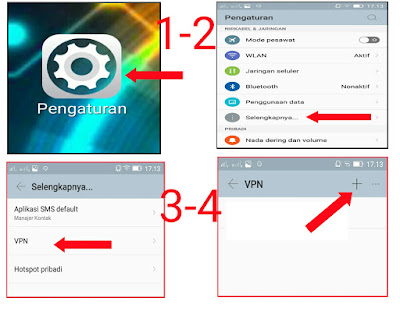
1. Oke yang pertama kalian bisa pergi ke Pengaturan Hp kalian - pilih selengkapnya -klik VPN - klik tanda plus / tambah.

Aktifkan VPN Bawaan HP Android


2. Kemudian Isi nama (bebas ya ) Dan Alamat Server - yang bisa kalian cari di alamat vpnbookdotcom - lalu klik PPTP - pilih server mana yang ingin kalian pakai- lalu copy servernya.


Aktifkan VPN Bawaan HP Android Terbaru

 3. Lalu setelah - isi Nama yang sudah kalian buat dan Paste alamat servernya - klik simpan - klik VPNnya - masukan nama pengguna dan sandi ( di sini kalian bisa lihat langsung di websitenya ya dan untuk kata sandi tidak bisa di copy paste harus ketik manual ). Lalu Klik Sambungkan.


Aktifkan VPN Bawaan HP Android


4. Jika ada tulisan Di VPN Terhubung , Selamat VPN anda Sudah Sukses terhubung .yang artinya kalian sudah bisa memakai VPN untuk keperluan kalian ya. Lalu jika ingin memutuskan sambungan VPN, kalian tinggal klik VPN - lalu Klik Putuskan Sambungan - Maka Nanti Sambungan VPN akan terputus.  Mudah Bukan !


Aktifkan VPN Bawaan Android Terbaru


oke mungkin itu saja yang dapat saya sampaikan di artikel Cara Aktifkan VPN Bawaan Handphone Android Tanpa Download Di Playstore! , semoga dengan kalian membacanya dan memahaminya kalain bisa mendapatkan ilmu dan manfaatnya , jika ada pertanyaan silahkan tinggalkan di kolom komentar ya , oke selamat mencoba ya .

TANPA MENGETIK, Mengubah Suara Kita Menjadi Teks di Microsoft Word

TANPA MENGETIK, Mengubah Suara Kita Menjadi Teks di Microsoft Word ,Mungkin bagi sebagian kalangan orang yang sering menyelesaikan tugas kuliah atau tugas sekolah sudah tahu ya cara cepat mengetik di Microsoft word dengan menggunakan suara .tapi itu sebagian ya dan yang pasti tidak semuanya orang mengetahuinya .

Nah di artikel ini saya akan berbagi apa yang sudah saya bisa dan tentunya juga saya akan membahas tutorial atau cara mengubah suara kita menjadi teks di microsoft word atau bisa di bilang mengetik menggunakan suara di microsoft word. pasti kalian yang belum tahu bertanya


Mengetik menggunakan Suara Di Microsoft word

Bagaimana caranya bang ? 
Apakah mudah untuk di lakukan ? 

Caranya cukup mudah sekali ya rekan rekan semuanya. apalagi di artikel ini saya akan memberikan cara atau tutorialnya untuk kalian semua , sehingga bisa kalian praktekan dan gunakan sesuai kebutuhan kalian ya . oke langsung saja ya begini caranya :

1. Kalian bisa masuk di google crome,  ( pastikan kalian sudah login di akun kalian )
  - Kalian bisa klik tanda persegi aplikasi google yang berada di kanan atas 
2. Lalu kalian bisa pilih dokumen


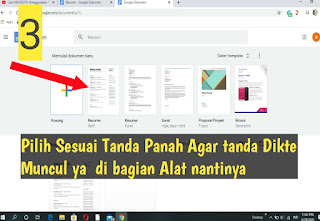
Cara Mengetik Menggunakan Suara di Microsoft Word

3. Di sini kalian harus memakai contoh dokumen yang resume serif jangan yang lainya ya , (karena jika memilih untuk membuat dokumen baru maka menu Dikte tidak akan Muncul ! 
- Setelah Itu klik dokumen resume serif, kalian bisa menghapus file nya agar lebih enak di gunakan.


Tutorial Mengetik Menggunakan suara Di Microsoft word Terbaru

4.Lalu Kalian Bisa Pilih menu Alat dan pilih Dikte


Cara Mengetik Menggunakan Suara Di Microsoft word Terbaru

5.Kalian bis klik tombol mikrophone dan mulai mengucapkan kata apa saja, nantinya secara otomatis suara yang sudah kalian ucapkan akan berubah menjadi teks .

Mengetik Menggunakan suara di Microsoft Word Terbaru

Lalu bagaimana cara menyimpanya dalam bentul file Microsoft Word ?

Caranya Cukup Mudah kalian Bisa mencobanya dengan cara :

- Klik file - download - microsoft word (.docx )

Tutorial Mengubah Suara Kita Menjadi Teks

Nantinya file akan tersimpan dan langsung berbentuk format microsof word . dan kalian tinggal membukanya saja.

Nah Bagaimana Cukup Mudah bukan dengan TANPA MENGETIK, Mengubah Suara Kita Menjadi Teks di Microsoft Word. semoga dengan kalian membaca artikel ini kalian bisa menerima manfaat dan ilmu yang mudah mudahan bisa bermanfaat ya


TANPA MENGETIK, Cara Mengubah Suara Kita Menjadi Teks Di Microsoft Word


Cara Perpanjang Domain Website Yang Sudah Expired

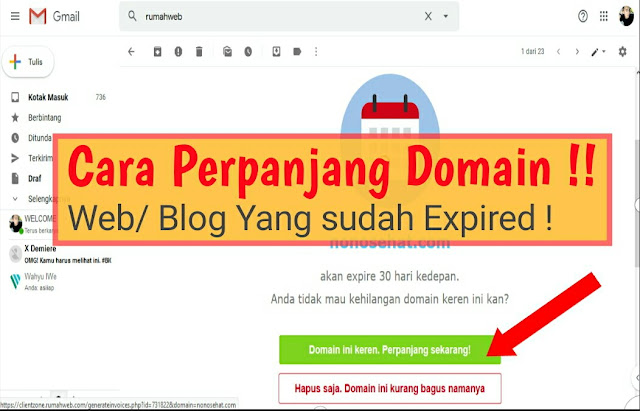
Cara Perpanjang Domain Website Yang Sudah Expired .Setiap Website tentunya memiliki alamat domain dari mulai yang gratisan sampai hingga yang berbayar ya . tentunya jika kalian seorang publiser atau seorang blogger  memiliki domain yang bagus dan seo merupakan impian tersendiri ya . Nah bagi kalian masih pemula atau masih awam banget mengenai domain kali ini saya akan memberi tahu kalian, 

Tutorial Perpanjang Domain

Apa sih pengertian domain itu?

Ya, domain adalah  Nama atau alamat website yang unik yang biasa kalian ketik di url bar browser yang biasa berakhir .com,.net , .co.id , .id, .xyz dan masi banyak lagi macamnya.


Nah, dalam sebuah domain ada dua jenisnya ya teman teman , ada yang gratisan ada pula yang berbayar ( menggunakan domain TLD/ top level domain), biasanya untuk meningkatkan seo serta membangun kepercayaan para calon pembaca, selain dari isi konten yang kita suguhkan, juga dari alamat domain itu sendiri, tak heran banyak para blogger mengunakan domain Top level Domain / TLD untuk website mereka seperti yang berakhiran .com, .net, atau .co.id dan masih banyak lagi.


Ya mungkin itu ya gambaran sedikit mengenai domain, dan saya rasa kalian sudah paham ya.dan di sini saya memakai Rumahweb ya untuk memperpanjang domain .Nah kali ini saya akan memberi tutorial atau cara memperpanjang domain yang sudah expired , nah d artikel Cara Perpanjang Domain Website Yang Sudah Expired ,ini saya akan beritahu step bay step nya ya , beirkut rincianya :

1.Masuk ke Client Area Rumah Web/ Login.
2.klik menu billing - invoice ( kalian harus mengingat nomor invoicenya untuk mencari alamat domain yang akan di perpanjang ya )
3.klik metode pembayaran ( di sini kalian bisa memilih metode apa yang kalian gunakan )
4.Lalu klik lambang pembayaran 
5.Setelah itu otomatis Kalian akan di bawa ke halaman pembayaran. dan kalian bisa melakukan pembayaran sesuai nomer rekening yang di berikan pihak rumah web untuk memperpanjang domain kalian.

Nah Mungkin itu saja yang bisa saya berikan di artikel Cara Perpanjang Domain Website Yang Sudah Expired , semoga dengan kalian membacanya , kalian mendapatkan informasi yang mudah mudahan bisa bermanfaat . sampai jumpa.

Cara Mudah Dan Cepat Daftar Fiverr Untuk Kerja Freelance!

Cara Mudah Dan Cepat Daftar Fiverr Untuk Kerja Freelance!. Tak di pungkiri semakin cepatnya perkembangan teknologi, tentunya membuat kita mengikutinya, saat ini kita bisa mengakses informasi dengan mudah menggunakan internet, selain itu banyak sekali situs website yang bisa menjadi referensi untuk kita mendapatkan penghasilan atau kerja freelance , salah satunya yaitu di Fiverr ini ya. agar lebih jelas mari kita bahas sedikit

Daftar Fiverr Terbaru

Apa Itu Fiverr ?

Fiverr sendiri merupakan situs website yang mempertemukan antara penjual jasa dengan pembeli , di mana di situs ini, kalian bisa bisa menjual jasa keahlian atau skill kalian untuk mendapatkan penghasilan ,dari mulai 5$ hingga Ratusan dollar dengan waktu yang fleksible lo.

Nah di kesempatan kali ini saya akan memberikan tutorial bagaiaman cara Mendaftar di Situs Fiverr Ini Ya dan caranya cukup mudah berikut Tutorialnya :

1. Kalian bisa langsung Klik Daftar untuk langsung ke halaman Fiverr

2.Setelah masuk kehalaman kalian bisa daftar menggunakan Facebook atau account google atau Gmail kalian .lalu klik Continue

3.Setelah Itu kalian akan di arahkan untuk membuat Username dan Mengisi Password lalu klik Join 

4. Konfirmasi account Fiver Pada Email yang kalian daftarkan dengan cara klik Activate Your Account

5.Setelah Itu maka kalian Di bawa ke website Fiverr dan edit profil kalian, setelah selesai ,selamat kalian berhasil Mendaftar di Fiverr !

Nah munkin itu saja ya cara  mendaftar di Fiverr di artikel Cara Mudah Dan Cepat Daftar Fiverr Untuk Kerja Freelance ! ini. semoga dengan kalian membacanya kalian mendapatkan informasi yang mudah mudahan bisa bermanfaat.

Kategori

Kategori