Showing posts with label Blogger. Show all posts

Cara Penerapan Dan Setting DNS Domain TLD Ke Blogger!

Hallo teman teman semua nya , ya kali ini saya akan membahas mengenai Cara Penerapan Dan Setting DNS Domain TLD Ke Blogger!, nah tentunya banyak bagi para blogger pemula masi bingung bahkan belum mengerti cara setting DNS seperti apa agar bisa di terapkan ke blog ya .

Nah..., sebelumnya kita harus pahami dulu apa itu domain dan bagaimana fungsinya ya ....oke berikut:

Apasih Domain Itu ?

Ya doamain adalah sebuah nama unik yang diberikan untuk mengidentifikasi nama server komputer seperti web server atau email server di jaringan komputer ataupun internet.

Lalu apa fungsi Domain untuk blog kita ? 

Fungsi domain sendiri selain untuk mempermudah kita untuk menginggat alamat situs, juga untuk memudahkan para user pengguna internet untuk mengakses suatau website ya teman teman.dalam kata sederhana domain adalah alamat untuk sebuah website. dari sini kalian sudah paham kan apa itu domain.

Setting DNS di Rumahweb


Baca juga :  Menambahkan Website ke Google Search Console Dan Submit Peta Situs, Begini Caranya!

Nah karena fungsi utamanya adalah sebagai alamat sebuah website , maka tidak heran domain tersebut di buat se unik mungkin tujuanya agar dapat di ingat para pengguna jaringan internet dalam mengakses sebuah website itu sendiri , tentunya tujuan paling utama yaitu untuk meningkatkan SEO dalam sebuah website agar meningkatkan trafik website tersebut.

Tak heran juga para blogger mengubah domainya dari yang gratisan seperti masih memakai (blogspot ) menjadi domain Top level domain (TLD ) dengan tujuan alasan seperti yang sudah saya jelaskan di atas ya.

Lalu bagaimana cara mengubah domain blogspot ke TLD ? 

Caranya cukup mudah ya teman teman , pastikan kalian sudah melakukan pembelian domain yang kalian buat di website penyedia domain salah satu contohnya seperti rumahweb, niagahoster dan masi banyak lagi. kalian bisa cek vidio di bawah artikel ini.

 - Di sini saya melakukan pembelian domain di rumahweb ya teman teman !!.

Nah ketika domain sudah kalian dapat ,di sini saya akan berikan Cara Penerapan Dan Setting DNS Domain TLD Ke Blogger! , caranya bagaimana simak berikut ini .

1. Masuk ke blogger kalian - klik menu setting/ pengaturan -  klik dasar/basic
2.Lihat di bagian publising dan ada tulisan link biru (
+ Siapkan URL pihak ketiga untuk blog Anda ) lalu klik 
3.masukan domain TLD yang sudah kalian beli, Di kolom (
Setelan domain pihak ketiga) lalu tekan Save/simpan.
4. Nantinya kalian akan mendapatkan 4 setingan untuk kita setting di DNS Manage.


Lalu kalian bisa masuk ke ( clientzone.rumahweb.com )
 -klik menu Domain
 - My domain
 -klik pengaturan pada domain 
- pilih DNS management 
- klik start 
- klik add new record.

Lalu Bagai mana cara Setting DNS nya ?

Berikut cara settingan / mengatur dns agar bisa kita terapkan di blooger :

1. Managed DNS ke 1

- Domain :www
- TTL    : 14400
- Record type :CNAME
- Hotname :ghs.google.com 

- ''Add Record''

2.Manage DSN ke 2 ( sesuaikan domain Dan hotname Di Blog yang ada di gambar DNS 2 )

- Domain :yupyqngb3i4v
- TTL :14400
- Record type : CNAME
- Hotname : gv-j2vsjaaz3id7lv.dv.googlehosted.com
- "Add Record"

untuk yang " add record" 3,4,5 dan 6 Semua kodenya sama ya karena ini kode ip

3.Manage DNS ke 3

- Domain :kosongkan
- TTL :14400
- Record type :pilih A
- IP Or Hotname :216.239.32.21
- "Add Record"

4.Manage DNS ke 4

- Domain :kosongkan
- TTL :14400
- Record type :pilih A
- IP Or Hotname :216.239.34.21
- "Add Record

5.Manage DNS ke5

- Domain :kosongkan
- TTL :14400
- Record type :pilih A
- IP Or Hotname :216.239.36.21
- "Add Record

6.Manage DNS ke 6

- Domain :kosongkan
- TTL :14400
- Record type :pilih A
- IP Or Hotname :216.239.38.21
- "Add Record

Jadi ada 6 tahap untuk manage DNS ya , tpi jangan di close dulu  ,
,kita balik ke blogger dan masukan domain baru dan klik simpan /save ,dan tunggu prosesnya sampai bisa di  terapkan kurang lebih 1-24 jam . tapi untuk pengalaman saya sendiri itu membutuhkan waktu 30 menit - 1 jam sudah bisa di akses alamat domain TLD kita teman teman .

oke teman teman semoga artikel ini mudah mudah bisa bisa membantu kalian dalam mengubah serta Cara Penerapan Dan Setting DNS Domain TLD Ke Blogger! , tinggalkan pesan dan saran teman teman di kolom komentar agar saya selalu semangat dalam membuat konten dan bisa terus memperbaiki konten saya untuk kedepanya . salam blogger .



Tips Mengatasi Penolakan Inventaris Berharga Tidak Ada Konten Pada Blog Kita

Tips Mengatasi Penolakan Inventaris Berharga Tidak Ada Konten Pada Blog Kita , Ya menjadi seorang blogger memang tidak mudah ya , apalagi jika kita seorang pemula, tentunya rasa bingung beserta banyak pertanyaan yang mungkin membayangi pikiran kita .

Tujuan Menulis di blog tak lain, selian menyalurkan hobi juga mencari rejeki melalui tulisan yang kita buat ya, dengan cara blog kita di hubungkan dengan google adsanse di mana google adsanse sendiri adalah perusahaan pengiklan terbesar di dunia ya.jadi tidak heran juga banyak orang yang menginginkan penghasilan dari goolge adsanse melalui dunia blog ini ya. tapi sayangnya banyak orang terlalu terburu buru dalam mendaftarkan blog atau websitenya.


Inventaris Berharga Tidak Ada Konten

Nah tapi Apa jadinya jika saat kita mendaftarkan atau menghubungkan blog/web kita ke google adsanse tapi ada penolakan yang bertulis Invenstaris berharga tidak ada konten , Di artikel Tips Mengatasi Penolakan Inventaris Berharga Tidak Ada Konten Pada Blog Kita, saya ada Tips mengatasi masalah penolakan google adsanse yang sudah saya jelaskan di atas berikut rincianya :

Baca Juga : Menambahkan Website ke Google Search Console Dan Submit Peta Situs, Begini Caranya!

1.Pastikan konten yang kalian buat original serta memiliki minimal 300 kata 
2.Saat mendaftarkan blog/website pastikan juga alamat yang kalian cantumkan sudah benar !, misal kan https://mazdidik01.blogspot.com
3.Pastikan Juga Blog /website kalian memiliki 5-10 postingan artikel , tambah banyak artikel tambah bagus
4.Kalian harus menggunakan gambar Pada artikel ,minimal 1-2 gambar dalam satu artikel.
5.Situs website /blog kalian sudah tertera seperti about, disclamer, privacy policy,site map, contact us.
6.Konsisten Update artikel meski masa di tinjau
7.Lakukan pengindekan/ inspect link di google search Console setelah membuat artikel
8.Tidak boleh otak atik tema atau template saat masa peninjauan karena nati situs atau blog kalian di anggap belum siap.

 Baca Juga : Cara Setting Robot.txt Dan Tag Tajuk Robot Khusus Yang Benar Dan Aman Pada Blog

Nah mungkin itu saja yang dapat saya sampaikan di artikel Tips Mengatasi Penolakan Inventaris Berharga Tidak Ada Konten Pada Blog Kita ,semoga artikel ini dapat membantu kalian , serta memberikan informasi yang mudah mudaha bisa memberikan manfaat.

Mengatasi Ads.txt Pada Platfrom Blogger Dengan Baik Dan Benar

Hallo sahabat didi , bagaimana kabar kalian nih ? yang pasti sehat selalu ya amin. Nah kali ini saya akan memberitahu bagaimana Mengatasi Ads.txt Pada Platfrom Blogger Dengan Baik Dan Benar.Nah jika kalian seorang blogger atau pulbiser  adsanse tentunya kalain tidak asing dengan Ads.txt ini ya .Tapi jika belom tahu, oke saya jelaskan sedikit ya.

Apa sih Ads.txt itu ?

Nah bagi kalian para blogger pemula tentunya masi bertanya ya apa sih Ads.txt itu ? ya, Ads.txt itu adalah (Authorized Digital seller), yang merupakan Inisiatif AIB (Advertising Bureau Tech Lab ) untuk meningkatkan dan menyempurnakan transparansi dalam periklanan terprogram.


Ads.txt


Lalu bagaimana Cara Mengatasi Warning sebagai berikut di akun Google Adsanse ?

 "Penghasilan Anda berisiko - Satu atau beberapa file ads.txt Anda tidak berisi ID penayang AdSense. Perbaiki masalah ini sekarang juga untuk menghindari dampak yang serius pada pendapatan Anda''
 Nah cara untuk mengatasinya cukup mudah ya .kali ini saya akan memberi kalian cara atau tutorialnya berikut Rincianya :

1.Masuk ke Dashboard Blogger
2.Lalu klik menu Setelan/setting
3.Pilih Prefensi Penelusuran
4.Bagian paling bawah , Monetisasi Ads.txt kustom klik EDIT dan klik Ya.
5.lalu masukan  kode di bawah ini  dan ganti dengan ID Publiser Akun Adsanse kalian.

 google.com, pub-9631050609995591, DIRECT, f08c47fec0942fa0
 Untuk mendapatkan kode tersebut sebenarnya tanpa harus mengubah id publiser kalian bisa klik Perbaiki sekarang pada warning atau peringatan di akun google adsanse ,lalu klik tombol download. setelah itu bisa kalian copy paste dan tempelkan di ads.txt pada blogger. tapi agar lebih mudah kalain bisa pakai cara yang sudah saya berikan di atas.

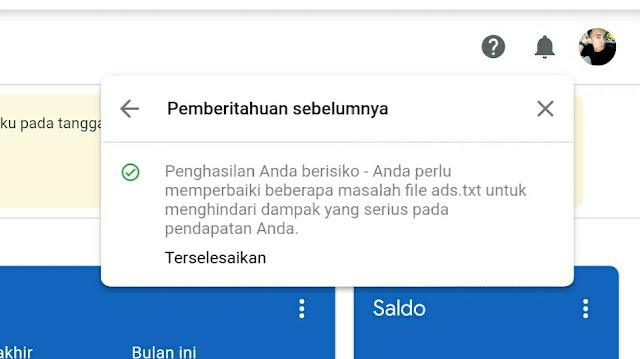
Setelah kalian tempelkan kode di atas  dan simpan , tunggu kurang lebih 24 jam untuk menunggu hasilnya . jika sudah maka hasilnya akan seperti ini :

Ads.txt


Kalian bisa cek di halaman Akun google adsanse kalian di menu tanda lonceng /notifikasi jika berhasil maka akan ada tanda ceklis .

Oke mungkin itu saja syang dapat saya berikan di artikel Mengatasi Ads.txt Pada Platfrom Blogger Dengan Baik Dan Benar, mudah mudaha setelah kalian membacanya ,kalian mendapatkan informasi yang mudah mudahan bisa bermanfaat.


TUTORIAL Memasang Sitemap Keren Pada Blog Dengan Benar

TUTORIAL Memasang Sitemap Keren Pada Blog Dengan Benar, Menjadi seorang blogger tentunya selain membuat konten tulisan yang bermanfaat bagi banyak orang tentunya kita juga harus membuat pembaca konten kita merasa nyaman saat membuka halama blog atau web kita ya. 

Caranya kita harus merapikan blog/web kita salah satunya kita juga harus membuat site map pada blog supaya memudahkan para pembaca untuk menemukan artikel atau konten yang mereka inginkan di blog kita ya.

Lalu apa sih sebenarnya sitemap itu ?

Sitemap sendiri bisa kita katakan seperti daftar isi layaknya daftar isi di sebuah buku ya ,yang berisikan kumpulan isi konten pada blog kita juga berisikan metadata atau informasi terbaru seberapa sering kamu update isi website yang di muat pada halaman sitemap itu sendiri.

Keuntungan lain kita membuat sitemap pada blog salah satunya juga dapat meningkatkan trafik seo pada blog kita ya. dimana dengan membuat sitemap, tentunya memudahkan search Engine untuk mengindek url pada blog atau web kita ya.seperti google, bing dan yandex .

Baca Juga : Cara Setting Robot.txt Dan Tag Tajuk Robot Khusus Yang Benar Dan Aman Pada Blog

Kalian bisa Copy  Kode sitemap Di Bawah ini !

Sitemap Keren Responsif 1

Tampilan sitemap :

Sitemap Responsif

<span style="font-family: inherit;"><br /></span>

<div id="toc">
<script src="https://cdn.jsdelivr.net/gh/penaindigo/Pena-Indigo-Code@a134f9def601a6f77332eccc35d3d20e0d3c7e49/sitemappenaindigo.js" type="text/javascript"></script>
<script src="/feeds/posts/default?max-results=9999&amp;alt=json-in-script&amp;callback=loadtoc">

</script></div>
Sitemap Keren Responsif 2

Tampilan sitemap :

Sitemap Responsif


<style type="text/css">
.tabbed-toc {margin:0 auto;background-color:#2f77bd;box-shadow: 0 0 7px rgba(5, 5, 5, 0.34);overflow:hidden;
position:relative;color:#333;border: 1px solid #9C9C9C;}
.tabbed-toc .loading {display:block;padding:10px 12px;font:normal bold 12px/normal Helmet,FreeSans,Sans-Serif;
color:white;}
.tabbed-toc ul,.tabbed-toc ol,.tabbed-toc li {margin:0;padding:0;list-style:none;}
.tabbed-toc .toc-tabs {width:20%;float:left;}
.tabbed-toc .toc-tabs li a {display:block;font:normal bold 12px/28px Helmet,Freesans,Sans-Serif;overflow:hidden;text-overflow:ellipsis;color:#fff;text-transform:uppercase;text-decoration:none;
padding:7px 15px;cursor:pointer;box-shadow: 0px 1px 1px rgb(255, 255, 255);}
.tabbed-toc .toc-tabs li a:hover {background-color:#4086E0;color:white;box-shadow: 0 0 7px rgba(0,0,0,.7);}
.tabbed-toc .toc-tabs li a.active-tab {background-color:#FFF;color:black;box-shadow: 0 0 7px rgba(0,0,0,.7);
z-index:5;margin:0 -1px 0 0;/* cursor:text; */}
.tabbed-toc .toc-content,.tabbed-toc .toc-line {width:80%;float:right;background-color:white;border-left:5px solid #1E84BC;box-sizing:border-box;}
.tabbed-toc .toc-line {float:none;display:block;position:absolute;top:0;right:0;bottom:0;box-shadow:0 0 7px rgba(0,0,0,.7);}
.tabbed-toc .panel {position:relative;z-index:5;font:normal normal 10px/normal Helmet,FreeSans,Sans-Serif;}
.tabbed-toc .panel li a {display:block;position:relative;font-weight:bold;font-size:12px;color:#000;line-height:20px;padding: 10px 12px;
text-decoration:none;outline:none;overflow:hidden;}
.tabbed-toc .panel li time {display:block;font-style:italic;font-weight:normal;font-size:10px;color:#666;float:right;}
.tabbed-toc .panel li .summary {display:block;padding:10px 12px 10px;font-style:italic;
border-bottom:4px solid #275827;overflow:hidden;}
.tabbed-toc .panel li .summary img.thumbnail {float:left;display:block;margin:0 8px 0 0;padding:4px;
width:72px;height:72px;border:1px solid #dcdcdc;background-color:#fafafa;}
.tabbed-toc .panel li:nth-child(even) {background-color:#66A9FF}
.tabbed-toc .panel li a:hover,.tabbed-toc .panel li a:focus,.tabbed-toc .panel li a:hover time,.tabbed-toc .panel li.bold a {
background-color:#333;color:white;outline:none;}
.tabbed-toc .panel li.bold a:hover,
.tabbed-toc .panel li.bold a:hover time {background-color:#222}
.post ol li::before {content: none;}
.post ol li {margin:0;}
@media (max-width:700px) {
.tabbed-toc {border:2px solid #333}
.tabbed-toc .toc-tabs,.tabbed-toc .toc-content {overflow:hidden;width:auto;float:none;display:block;}
.tabbed-toc .toc-tabs li {display:inline;float:left;}
.tabbed-toc .toc-tabs li a,.tabbed-toc .toc-tabs li a.active-tab {background-color:#2f77bd;box-shadow:2px 0 7px rgba(0,0,0,.4);}
.tabbed-toc .toc-tabs li a.active-tab {background-color:white;color:#333;}
.tabbed-toc .toc-content {border:none}
.tabbed-toc .toc-line,
.tabbed-toc .panel li time {display:none}
.tabbed-toc .panel li a{height: auto;}
</style>
<div class="tabbed-toc" id="tabbed-toc">
<span class="loading">Memuat…</span></div>
<script>
var tabbedTOC = {
blogUrl: "/", // Blog URL
containerId: "tabbed-toc", // Container ID
activeTab: 1, // The default active tab index (default: the first tab)
showDates: false, // `true` to show the post date
showSummaries: false, // `true` to show the posts summaries
numChars: 200, // Number of summary chars
showThumbnails: false, // `true` to show the posts thumbnails (Not recommended)
thumbSize: 40, // Thumbnail size
noThumb: "data:image/png;base64,iVBORw0KGgoAAAANSUhEUgAAAAEAAAABCAIAAACQd1PeAAAAA3NCSVQICAjb4U/gAAAADElEQVQImWOor68HAAL+AX7vOF2TAAAAAElFTkSuQmCC", // A "no thumbnail" URL
monthNames: [ // Array of month names
"Januari",
"Februari",
"Maret",
"April",
"Mei",
"Juni",
"Juli",
"Agustus",
"September",
"Oktober",
"November",
"Desember"
],
newTabLink: true, // Open link in new window?
maxResults: 99999, // Maximum post results
preload: 0, // Load the feed after 0 seconds (option => time in milliseconds || "onload")
sortAlphabetically: true, // `false` to sort posts by published date
showNew: 7, // `false` to hide the "New!" mark in most recent posts, or define how many recent posts are to be marked
newText: ' &ndash; <em style="color:red;">New!</em>' // HTML for the "New!" text
};
</script>
<script src="https://cdn.jsdelivr.net/gh/tovic/dte-project@2fd2d2971c3398029ea5e149696447243e7f4d94/tabbed-toc.min.js"></script>

Bagaimana cara memasang sitemap pada blog kita ?

Caranya cukup mudah ya kalian tinggal simak caranya yang akan saya buat di bawah ini. berikut cara langkah demi langkahnya :

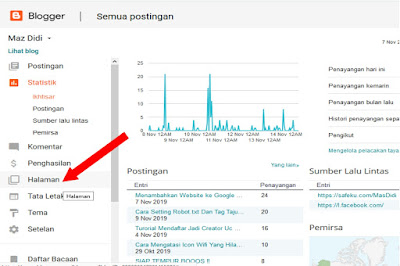
1.Masuk ke blogger kalian > klik Pada bagian Halaman

sitemap responsip keren


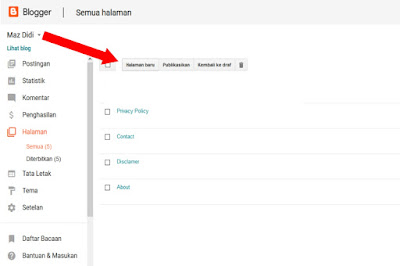
2.Setekah itu klik  Halaman baru


sitemap blog terbaru


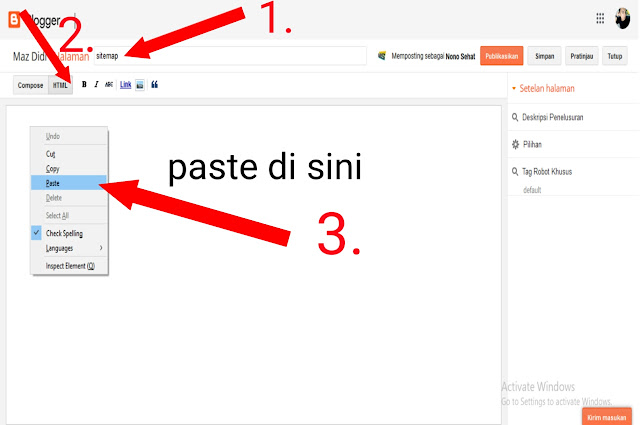
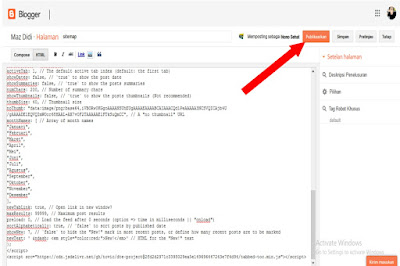
3.Lalu Bagian 1.buat judul Sitemap,2.pindah HTML dengan cara klik saja, 3.Pastekan kode di atas yang sudah kalian copy di sini.

Sitemap Responsif terbaru


Nah mungkin itu saja yang dapat saya berikan di artikel TUTORIAL Memasang Sitemap Keren Pada Blog Dengan Benar , semoga dengan kalian membacanya kalian bisa mendapat informasi yang mudah mudahan bisa bermanfaat.

Cara Setting Robot.txt Dan Tag Tajuk Robot Khusus Yang Benar Dan Aman Pada Blog

Cara Setting Robot.txt Dan Tag Tajuk Robot Khusus Yang Benar Dan Aman Pada Blog, Agar konten Postingan dalam blog kita dapat di rayapi atau di indek oleh mesin pencarian di google tentunya kita perlu menyetting Robot Txt,  serta tag tajuk robot khusus pada setingan blog kita ya.salah satu alasan kenapa kita harus menyetting robot txt kita yaitu selain dapat di rayapi robot juga agar blog kita Seo Friendly tentunya. selain itu fungsi utama robot txt pada blog kita yaitu untuk mengatur page atau halaman serta direktori mana yang boleh di indek oleh mesin pencari. Lalu bagaimana cara setting robot txt pada blog kita?

- Setting Robot txt yang aman 

Nah untuk cara yang benar dan aman kalian bisa setting robot txt menggunakan setting robot txt asli bawaan blogger ya atau biasa di sebut robot txt default.Nah berikut adalah robot txt deflault dari blogger ya:

- Robot Txt Default :

User-agent: Mediapartners-Google
Disallow:

User-agent: *
Disallow: /search
Allow: /

Sitemap: https://Alamat blog-kalian.blogspot.com/sitemap.xml

Nah lalu bagaiamana cara menerapkanya ke blogger ? 

Berikut Langkah langakah Penerapan robot txt pada blogger :

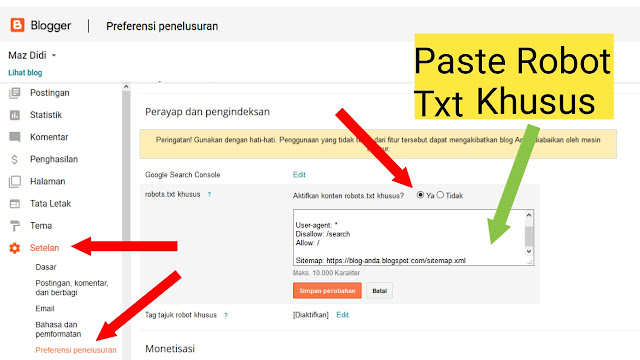
1. Setelah masuk pada blogger pilih blog yang akan kalian setting, cari menu Setelan dan klik, lalu klik pada Prefensi penelusuran. Aktifkan robot txt khusus lalu tempel kode di atas seperti gambar di bawah ini . 


Setting Robot Txt Blogger


- Setelah Itu Setting Tag Tajuk Robot Khusus !

2. Setelah kalian menyetting robot txt khusus ,kalian juga harus menyetting Tag tajuk robot khusus ya,  dengan langkah langkah menu Setelan - Prefensi Penelusuran - Aktifkan Tag Tajuk Robot Khusus, lalu setting sesuai gambar di bawah ini ya.


Setting Robot Txt Blogger


Nah, settingan di atas bertujuan agar mesin pencari di perbolehkan merayapi semua isi blog kalian. akan tetapi tidak di perbolehkan mengindek laman arsip serta penelusuran ya.

Mungkin itu saja yang dapat saya sampaiakan di artikel Cara Setting Robot.txt Dan Tag Tajuk Robot Khusus Yang Benar Dan Aman Pada Blog,semoga artikel ini dapat memberikan informasi yang mudah mudahan bisa bermanfaat.

Menambahkan Website ke Google Search Console Dan Submit Peta Situs, Begini Caranya!

Sebagai seorang blogger tentunya kalian juga perlu memahami cara dan langkah untuk menjadikan web atau blog kita bisa terindeks oleh goolge ya, mungkin bagi para mastah hal ini sudah di luar kepala ya ,akan tetapi berbeda cerita jika kamu seorang pemula yang ingin terjun di dunia blogger. kalian harus mengerti step bay step bermian blogger itu sendiri . tetapi di artikel ini saya tidaknakan membahas step bay stepnya ya temen temen.

Di sini saya akan membahas salah satu hal wajib yang harus kamu bisa sebagai seorang blogger pemula untuk mendaftarkan situs blog/ web kalian agar terindexs google. Nah lalu bagaimana caranya ? Caranya kalian harus mendaftarkan web /blog kalian ke webmastertools atau Google search console. di mana layanan dari google ini gratis lo, serta masi banyak lagi manfaatnya yang nati akan saya bahas  ya.

Nah lalu apa si sebenarnya google search console ?

Google search console sendiri adalah sebuah layanan gratis yang di sediakan oleh google untuk para pemilik web agar bisa mengidentifikasi peforma websitenya , serta dapat pula memantau status indeks pada website.

Apa manfaat yang kita dapat setelah mendaftar ke google search console ? 
 - Informasi Back Link
 fitur link to your site akan memudahkan anda untuk mengidentifikasi mana saja website yang telah menyumbang back link ke situs kalian.

- Identifikasi link rusak/ broken link 
 ya selain itu google search console juga dapat di gunakan sebagai identifikasi broken link atau link rusak pada website kita. sehingga kita dapat langsung dapat memperbaiki mana saja broken link yang ada pada website kita.

- Melakukan submit sitemap
Ya sitemap sendiri berfungsi membantu google mengidentifikasi website kalian lebih cepat dalam melakukan Crawl di website kita.dan tentunya masih banyak lagi ya kegunaan  dari google search console ini.

Bagaimana cara untuk melakukan Menambahkan Website ke Google Search Console Dan Submit Peta Situs ?

Oke temen temen, di sini saya akan memberikan tutorialnya Menambahkan Website ke Google Search Console Dan Submit Peta Situs juga ya. berikut cara nya :

1. Masuk ke halaman google ketik saja di google, ( webmaster tools/ google search console ), lalu kalian bisa klik  Google Search Console, maka kalian akan di bawa kehalaman seperti ini , dan klik Mulai Sekarang ya.

Goolge search Console atau Webmaster Tools
2. Setelah kalain klik mulai sekarang kalian akan di bawa lagi kehalaman ini, dan di sini kalian bisa masukan domain/ alamat website kalian ya contoh ,www.belajar01dotcom. setelah itu klik Terus - buka property - mulai.


3. Setelah itu kalian akan di bawa ke halaman dasbor Google search console lalu cari Menu 1.Peta situs dan klik. lalu kalian bisa masukan 2.sitemap xml , yang seperti saya contohkan di gambar ya. dan jika sudah 3. klik kirim

Webmaster Tools


4.Pastikan sebelum mendaftar ke Google Search Console website kalian harus sudah memiliki artikel ya minim satu atau dua , kalau tidak maka akan terjadi eror di bagian statusnya oke.

Nah mungkin itu saja cara untuk Menambahkan Website ke Google Search Console Dan Submit Peta Situs ya temen temen. semoga dengan kalian membaca dan memahaminya kalian mendapatkan informasi yang mudah mudahan bisa bermanfaat.

Kategori

Kategori